



আপনার পুরানো অ্যান্ড্রয়েড স্মার্টফোনটি যেভাবে কীবোর্ড এবং মাউস হিসাবে ব্যবহার করবেন
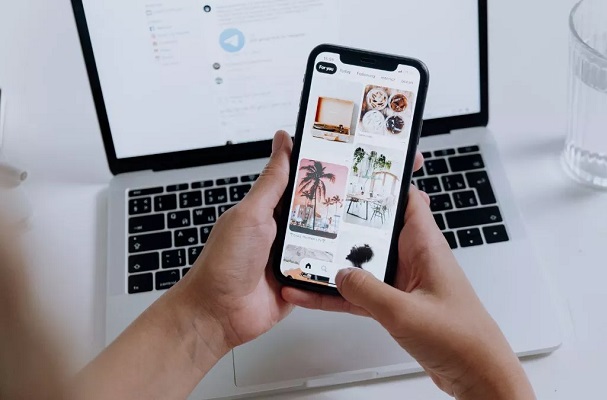
একটি ওয়্যারলেস কীবোর্ড বা মাউস হিসাবে একটি ফোন বা ট্যাবলেট ব্যবহার করা একটি নতুন ধারণা নয়। যাইহোক, অনেক সমাধানের নেতিবাচক দিক হল যে তাদের উভয় পক্ষের সফ্টওয়্যার প্রয়োজন। আপনার যা দরকার তা হল আপনার ফোন বা ট্যাবলেটে একটি অ্যাপ এবং রিসিভার ডিভাইসে একটি সহযোগী অ্যাপ।
আমরা আপনাকে যে পদ্ধতিটি দেখাব তার জন্য আপনাকে যা করতে হবে তা হল আপনার এন্ড্রয়েড ফোন বা ট্যাবলেটে একটি অ্যাপ ডাউনলোড করুন। রিসিভার ডিভাইসটি তখন অন্য ব্লুটুথ কীবোর্ড বা মাউসের মতোই এটির সাথে সংযুক্ত হবে। এটি ইনস্টল এবং ব্যবহার করা খুব সহজ।
আরও ভাল ফলাফলের জন্য, রিসিভার ডিভাইসে অবশ্যই ব্লুটুথ ৪.০ থাকতে হবে এবং অবশ্যই নীচে তালিকাভুক্ত সফ্টওয়্যারটি চালাতে হবে৷ অ্যান্ড্রয়েড ৪ বা উচ্চতর সংস্করণ থাকতে হবে।
প্রথমে, আপনার অ্যান্ড্রয়েড ফোন বা ট্যাবলেটে গুগল প্লে স্টোর থেকে পিসি/ফোনের জন্য সার্ভারলেস ব্লুটুথ কীবোর্ড এবং মাউস ডাউনলোড করুন ।
প্লে স্টোর থেকে অ্যাপ ডাউনলোড করুন
এখন অ্যাপটি খুলুন এবং আপনি একটি বার্তা পাবেন যা আপনাকে ৩০০ সেকেন্ডের জন্য আপনার ডিভাইসটিকে অন্যান্য ব্লুটুথ ডিভাইসে দৃশ্যমান করতে বলবে। শুরু করতে ‘অনুমতি দিন’ এ আলতো চাপুন।
এর পরে, মেনু খুলতে উপরের-বাম কোণে হ্যামবার্গার মেনু আইকনটি নির্বাচন করুন।
মেনু থেকে ‘ব্লুটুথ ডিভাইস’ নির্বাচন করুন।
স্ক্রিনের নীচে ডানদিকে ভাসমান ‘সেটআপ রিমোট ডিভাইস’ বা ‘ডিভাইস যোগ করুন’ বোতামে আলতো চাপুন। আপনার পিসিতে ফোন সংযোগ করুন
এখন, আপনাকে নিশ্চিত করতে হবে যে রিসিভার ডিভাইসটি ব্লুটুথ পেয়ারিং মোডে আছে।
সাধারণত, আপনি রিসিভার ডিভাইসের ব্লুটুথ সেটিংস খুলে পেয়ারিং মোডে যেতে পারেন।
অ্যাপে ফিরে, আপনি অনুসন্ধান মেনুতে ডিভাইসটি দেখতে পাবেন। এগিয়ে যেতে এটি নির্বাচন করুন.
আপনাকে উভয় ডিভাইসে পেয়ারিং কোড মেলে তা নিশ্চিত করতে বলা হবে। যদি কোড মেলে তাহলে উভয় ডিভাইসে মেনু গ্রহণ করুন।
একবার আপনার অ্যান্ড্রয়েড ডিভাইস সফলভাবে সংযুক্ত হয়ে গেলে, আপনি ‘এই ডিভাইসটি ব্যবহার করুন’-এ ট্যাপ করতে পারেন।
আপনি এখন একটি ট্র্যাকপ্যাড খুঁজছেন. মাউসকে রিসিভার ডিভাইসে সরাতে স্ক্রিনের চারপাশে আপনার আঙুলটি টেনে আনুন।
স্ক্রিনের উপরের-ডানদিকে কীবোর্ড আইকনে আলতো চাপুন।
আরও পড়ুনঃ আপনার সন্তান কি মানসিক চাপে আছে?